1. 퍼즐 퍼 리그 TV 에 관한 질문
Q1 : 퍼즐 퍼 리그 TV에 등록하면 어떤 일을 할 수 있습니까?
퍼솔 퍼 리그 TV (무제한 팩 / 1day 티켓)을 구입 등록하여 라이브 전송과 유료 동영상을 시청할 수 있습니다. 라이브 전송 대상 경기는 여기를 참조하십시오.
덧붙여 파리그.com 계정을 무료로 등록하는 것으로, 즐겨찾는 팀/선수의 등록, 동영상과 기사의 북마크 기능, 커스터마이즈 통지 기능(APP 한정)을 이용 가능합니다.
Q2: 지불은 어떤 방법이 있습니까?
<신규 등록으로 이용하시는 분>

<이미 등록되어 있는 분>
등록된 결제 방법 (신용 카드 결제, 라쿠텐 Pay 결제, Yahoo! 월렛, docomo 캐리어 결제, au 간단 결제)로 지불하실 수 있습니다.
플랜 변경이나 탈퇴 후 다시 재등록되는 경우는, 신용카드로만 접수를 실시하고 있습니다. 신용카드 이외의 결제 방법을 이용하시는 분은 죄송합니다만, 결제 방법의 변경을 검토해 주세요.
<직불카드를 희망하시는 분>
인출 방법은 신용 카드와 다릅니다. 자세한 것은 각 직불카드의 발행회사에 확인해 주십시오.
Q3:월액 요금은 어떠한 타이밍에 발생합니까?
계약일에 관계없이 계약일부터 월말까지의 기간에 당월분의 요금이 발생합니다. 또한 다음 달 1일부터 다음 달분의 요금이 발생합니다.
Q4: 퍼 리그 무제한 팩은 도중에 해지할 수 있습니까?
로그인 후 설정 화면에서 해지할 수 있습니다. 다만, 해지된 시점에서 서비스는 받을 수 없게 됩니다.
[메뉴] > [설정] > [현재 플랜 확인/변경]
Q5: 달의 도중에 파리그 무제한 팩을 해지한 경우, 지불하는 요금은 어떻게 됩니까?
달의 어느 타이밍에 해지해도, 1개월분의 요금이 듭니다.
Q6 : 시즌이 끝나면 자동으로 퍼 리그 무제한 팩은 해지됩니까?
자동으로 해지되지 않습니다. 11월부터는 구단 이벤트의 라이브나, 시즌의 특집 동영상등을 전달할 예정입니다.
Q7: 신청을 했습니다만, 라이브 동영상을 시청할 수 없습니다. 환불을 받을 수 있나요?
모든 구매 플랜에서는 환불이 불가능합니다. 라이브를 시청할 수 없어 문제를 해결하거나 운영 사무국에 문의하십시오.
Q8: 「docomo 캐리어 결제」에서 「ahamo」로의 플랜 변경을 할 때 필요한 것이 있습니까?
「docomo 캐리어 결제」를 이용하고 있었을 경우에는 「sp 모드 컨텐츠 결제 서비스(sp 모드 결제)」방식이 되고 있습니다만, 「ahamo」에서는 「sp 모드 결제」는 이용할 수 없습니다.
따라서 "ahamo"로 플랜 변경을 하면 자동으로 월액 과금은 해지되어 등록중의 퍼스퍼 리그 TV의 서비스를 이용하실 수 없게 됩니다.
계속 이용시에는, 일단 「sp모드 결제」에서의 등록을 해지하신 후, 이용 가능한 결제 방법으로 재등록을 부탁드리겠습니다.
주의사항
- 등록중의 서비스는, 해지된 시점에서 이용 불가가 됩니다.
- 달의 어느 타이밍에 해지되어도, 1개월분의 요금이 발생합니다.
- 같은 달 내에 재등록을 했을 경우, 새로운 결제 방법에서도 중복 과금이 발생합니다.
Q9: 「au 캐리어 결제」에서 「povo」로의 플랜 변경을 할 때 필요한 것이 있습니까?
「au 캐리어 결제」를 이용의 경우, 「au 간단 결제」방식이 되고 있습니다.
「povo」에서도, 「au 간단 결제」는 계속 이용 가능하므로, 해약/재등록의 수속은 필요 없습니다.
Q10: 등록 시 입력하는 정보에는 무엇이 있습니까?
이메일 주소 및 이름, 성별, 생년월일, 거주하는 도도부현의 입력이 필요합니다. 또한 신용 카드 번호의 등록 입력이 필요합니다.
Q11:입력한 정보는 어떤 목적으로 이용합니까?
입력 정보·개인 정보의 취급에 대해서는, 프라이버시 정책을 확인해 주세요.
Q12:법인 계약은 할 수 있습니까?
법인 단위로의 계약도 받고 있습니다. 복리 후생이나 각종 이벤트에서의 활용 등, 이하보다 부담없이 문의해 주세요.
メールアドレス :
Q13:무료 캠페인 등록시에 통상 금액이 기재된 메일이 도착했습니다만, 정말로 요금은 발생하지 않습니까?
각종 결제 안내 및 등록 완료 메일에서 통상 금액이 표시되는 경우가 있습니다.
그 경우에도 해당 기간에 해지해 주신 분에 대한 청구는 0엔이 되어 과금되지 않습니다.
Q14:무료 캠페인 등록시에 계좌로부터 즉시 인출되었습니다만, 요금은 환불됩니까?
직불카드등의 즉시 결제 방법을 선택하신 분은, 결제 방법의 성질상, 통상 금액이 한 번 인출됩니다. 해당 기간에 해지해 주신 분에게는 60일 이내에 환불 대응을 하겠습니다.
※환불에 대해서는, 금융기관에 의해 대응 일수가 다릅니다.
Q15: 시청할 수 있는 경기는 무엇입니까?
다음 경기를 볼 수 있습니다.
- 파리그 구단 주최의 일군 공식전
- 교류전 파 리그 주최 경기 외에도 거인 한신 주최 경기
- 퍼솔 클라이맥스 파
- 오픈전(파리그 6구단의 본거지 개최 경기)
- 파리그 구단 주최의 이스탄 리그 공식전, 웨스턴 리그 공식전(일부, 대상외가 되는 경기도 있습니다)
Q16: 시청할 수 없는 경기는 무엇입니까?
다음 경기는 시청할 수 없습니다.
- 교류전의 세리그 주최 경기(거인 한신 주최 경기를 제외한다)
- 올스타 게임
- 일본 시리즈
※상기는 변경되는 경우가 있습니다.
Q17: 라이브 전송 영상은 어느 정도의 화질입니까?
최고 화질은 6Mbps(1080p)이며, 고객의 통신 환경에 따라 자동으로 6Mbps(1080p), 4Mbps(1080p), 2Mbps(720p), 1.2Mbps(540p), 300kbps(360p)로 전환됩니다.
※스마트 폰, 태블릿에서의 라이브 관전을 고화질로 즐겨 주셨을 경우, 1 경기당 약 2.5GB 이상의 통신량이 발생합니다
※스마트 폰이나 태블릿에서 LTE, 4G, 5G 회선을 이용한 시청이나, 테더링으로의 시청시에는 1일 및 월간의 통신량의 제한에 주의해 주세요
※장시간의 시청은 Wi-Fi 환경에서의 이용을 추천합니다
Q18: 등록시 단말기(PC 또는 스마트폰)에서만 시청할 수 있습니까?
등록시의 단말과는 다른 단말에서도 이용하실 수 있습니다만, 복수 단말로 동시 시청할 수 없습니다. 단말기를 변경하여 시청하시는 경우에는, 변경전의 단말에서의 시청 종료 후, 변경 후의 단말로 다시 즐겨 주세요.
예: 컴퓨터에서 시청한 후 스마트폰으로 시청하는 경우
Q19: 놓쳤을 때의 자동 녹화 등 할 수 있습니까?
라이브 영상을 녹화할 수는 없지만, 경기 중부터 수시 경기의 이닝별 동영상이 업로드되어 보실 수 있습니다.
일정·결과 페이지에서도 확인하실 수 있습니다.
Q20:동영상 재생시의 기능은 어떤 것이 있습니까?
동영상 시청시의 주요 기능은 다음과 같습니다. 사용 방법은 아래와 같은 동작 환경/조작 방법에 관한 질문을 확인해 주십시오.
- 실황 ON / OFF (일부 라이브 전송 전용)
- 라이브 위치 조정 버튼
- 재생 속도 조정
- 재생 화질 변경
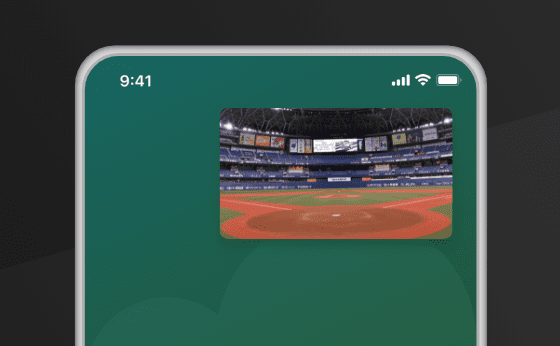
- 픽처 인 픽처
Q21:日本国外からの視聴について
【중요】2023년 1월 16일(월)부터 EU권 내에서 이용하실 수 없게 됩니다.
GDPR(General Data Protection Regulation: 일반 데이터 보호규칙)의 대응에 따라 일본 시간 2023년 1월 16일(월) 12시부터 EU권 내에서 파리그.com/퍼서퍼리그 TV에 액세스할 수 없게 됩니다.
EU역내에서의 이용이 많은 고객님께서는, 퍼즐 퍼·리그 TV 무제한 팩을 이용의 경우는 사전에 입퇴회 상황의 확인을 부탁드리겠습니다.
사용할 수 없는 날짜와 시간
2023년 1월 16일(월) 12시 이후
Starting from January 16, 2023, all access to pacificleague.com and PERSOL Pacific League TV from the EU countries will be denied in response to the General Data Protection Regulation (GDPR). If you are subscribed to the Unlimited Viewing plan, we'd recommend your frequent access locations.
Effective Date and time:
January 16, 2023 at 12:00 (JST)
Q22:『파테레 행 팩(2024년)』에 관하여
시청 가능 기간:
・신규 입회의 분:구입 당월부터 12개월간이 「파테레 행 팩」에서 시청 가능합니다.
・이미 「미제거 팩」 「파테레행 팩(2023년)」을 계약중의 분:당월은 계약중의 「제목 무제한 팩」 「파테레 행 팩(2023년)」에서의 시청이 되어, 구입의 다음달보다 「파테레 행 팩(2024년)」으로 전환이 됩니다. 구입의 다음 달보다 12개월간이 「파테레행 팩(2024년)」의 시청 가능 기간이 됩니다. ※「파테레행 팩(2023년)」을 구입하시는 분에서 시청권이 남아 있는 분에 대해서도, 구입의 다음 달부터 12개월간이 「파텔레행 팩(2024년)」의 시청 가능 기간이 되므로 주의해 주십시오.
・시청 가능 기간이 남아 있는 경우에서도, 해약 타이밍에서 시청 권한이 소멸합니다. 덧붙여 남은 기간에의 환불은 하지 않으므로, 주의해 주십시오.
청구:
・구입 당월에서의 일괄 청구가 됩니다.
・시청 가능 기간 종료 후는 「제목 무제한 팩」으로 자동 계속이 됩니다.
・구입 후, 파리그 구단 팬클럽 회원 가격으로 변경은 불가가 됩니다. 구입시 팬클럽 번호를 잊지 않고 등록해 주십시오.
기타:
・상품 송부처 정보의 등록에 대해.
구입시, 정보 입력용 페이지가 있으므로, 신고처 정보등의 입력을 부탁드리겠습니다.
※입력 내용의 변경은 접수하지 않습니다. 정보 입력의 잘못에 대해서도 조심해 주세요.
・상품의 도착 기준에 대해.
구입하신 분으로부터 3월말을 목표로 순차적으로 발송하겠습니다.
Q23:クレジットカードでお支払い中の方へ
신용카드 회사 각사에 있어서, 보안 대책의 강화에 수반해, 유효 기한이나 여신 정보의 확인이 엄격화되고 있습니다.
「파・리그 마음껏 팩」을 등록해 주신 신용카드로, 유효기간 만료・잔고 부족등이 원인으로 카드 결제를 실행할 수 없고, 자동 탈퇴가 되는 일이 있습니다.
등록되어 있는 카드의 유효기간이 다가오지 않았는지, 잔고 부족이 되어 있지 않은지, 한번 확인을 받을 수 있도록 부탁드리겠습니다.
등록되어 있는 카드를 변경하는 경우는 이쪽을 봐 주세요.
만약 자동 탈퇴가 되어 버린 경우, 수고스럽지만, 다시 등록 후 유료 콘텐츠를 이용해 주십시오.
2. 즐길 수 있는 콘텐츠에 관한 질문
Q1: 「즐겨찾기 선수」 「즐겨찾기 팀」을 등록하면 할 수 있는 것을 알고 싶다.
파리그.com 계정을 무료로 등록하면 즐겨찾는 팀/선수 등록, 동영상과 기사의 북마크 기능, 커스터마이즈 알림 기능(앱 한정)을 이용할 수 있습니다.
좋아하는 팀
설정 > 즐겨찾기 팀에서 등록할 수 있습니다.
등록 후, 톱 페이지나 메뉴란 등에 즐겨찾는 팀의 정보가 우선 표시됩니다. 앱 버전에서는 즐겨찾는 팀의 경기 속보를 받게 됩니다.
좋아하는 선수
[설정]>[즐겨찾기 선수]에서 또는 각 선수 명감 페이지 내의 "☆즐겨찾기"버튼을 클릭하여 등록할 수 있습니다. (상한 5선수까지)
등록 후, 톱 페이지나 메뉴란 등에 즐겨찾기 선수가 표시되게 됩니다.
Q2:「즐겨찾기 기사」「즐겨찾기 동영상」을 등록하고 싶다.
각 기사 페이지나 각 동영상 재생시에 표시되는 「☆즐겨찾기」버튼 클릭으로 등록할 수 있습니다.
등록 후, 메뉴란, 혹은 [기사·SNS] 페이지와 [동영상] 페이지의 「☆즐겨찾기」로부터, 좋아하는 기사・동영상을 체크할 수 있습니다.
(각각 상한 10건까지 등록 가능)
Q3:プッシュ通知が届かない
앱 이용의 경우, 「즐겨찾는 팀」등록 후에 [통지 설정] 받는 것으로, 그 팀의 정보의 통지를 받는 것이 가능합니다.
설정 > 즐겨찾기 > 팀에서 원하는 팀을 선택합니다.
설정 > 알림 > 수신할 알림 선택 > 변경 버튼을 누릅니다.
※스마트 폰의 통지 설정이 「OFF」로 되어 있는 경우, 통지를 받을 수 없습니다.
※그 외, 이용 단말의 설정, 각종 어플리케이션, 네트워크 포함하는 이용 환경에 따라서는, 모든 통지가 닿지 않는 경우가 있습니다.
※일부의 단말에서는, 모든 통지가 닿지 않는 경우가 있습니다.
Q4:プッシュ通知の受信/停止をしたい
앱 기동 후 > [설정] > [기능 설정] > [통지]에서 통지 컨텐츠의 「ON/OFF」를 선택 체크하고, 마지막에 「변경한다」를 클릭해 주세요.
※스마트폰 자체의 설정 변경으로 정지를 실시할 수도 있습니다.
※로그아웃 후에도 통지가 도착해 버리는 경우에는, 스마트폰 자체의 설정 변경으로 정지를 실시해 주세요.
3. 신규 등록/로그인에 관한 질문
Q1:파리그.com 계정 등록(무료)을 하고 싶다.
파리그.com 계정을 등록하면 즐겨찾는 팀/선수 등록, 동영상과 기사의 북마크 기능, 커스터마이즈 알림 기능(앱 한정)을 이용할 수 있습니다.
WEB 사이트 : [신규 계정 등록] 페이지에서 절차에 따라 등록하십시오.
앱 : 처음 시작할 때 튜토리얼을 따라 등록하십시오.
※이미 퍼즐 파리그 TV 유료 회원 분은 동계정으로 그대로 파리그.com을 이용하실 수 있습니다. [로그인] 페이지에서 로그인하십시오.
Q2:퍼스퍼 리그 TV의 유료 등록을 하고 싶다.
WEB 사이트 : [파 리그 TV 플랜 선택] 페이지에서 신규 파 리그 .com 계정 작성 후 (이미 가지고 계신 분은 그대로 로그인 후), 절차에 따라 등록하십시오.
앱: 앱에서 파리그 TV 회원 등록을 할 수 없습니다. 몹시 수고스럽지만, 위와 같이, WEB 사이트에서 파·리그 TV 등록 수속을 실시해 주세요.
※이미 파리그 TV 유료 회원 분은 동계정으로 그대로 파리그.com을 이용하실 수 있습니다. [로그인] 페이지에서 로그인하십시오.
Q3:ファンクラブ割引価格で視聴したい
신규 등록 분 : 팬클럽 회원 정보를 입력하여 등록해 주십시오.
그 이외의 분:이하 플로우로 설정을 실시해 주세요.
[설정] > [현재 플랜 확인/변경] > [팬클럽 회원 특별가격 적용]
※팬 클럽 회원 특별 가격의 적용은, 신용 카드로만 접수를 실시하고 있습니다. 신용카드 이외의 결제 방법을 이용하시는 분은 죄송합니다만, 결제 방법의 변경을 검토해 주세요.
Q4:新規登録が出来ません
이미 개인 퍼 리그 TV 회원, 퍼 리그 .com에 등록 된 이메일 주소가있는 경우,
[로그인] 페이지에서 등록된 이메일 주소와 비밀번호를 입력하여 로그인하십시오. ※「이미 등록된 계정입니다」라고 에러가 표시되는 경우에는, 이 경우에 해당합니다.
로그인할 수 없는 경우 로그인할 수 없습니다. 확인하십시오.
앱: 앱에서 파리그 TV 회원 등록을 할 수 없습니다. 몹시 수고스럽지만, 위와 같이, WEB 사이트에서 파·리그 TV 등록 수속을 실시해 주세요.
※이미 파 리그 TV 유료 회원은 [로그인] 페이지에서 로그인하십시오.
4. 동작환경/조작방법에 관한 질문
Q1: 추천하는 시청 환경은 어떠한 것입니까?
이용하시려면 아래의 동작환경이 필요합니다.
| 대응 브라우저※1,2 |
|
|---|---|
| OS |
|
| 그래픽/사운드 카드 | DirectX 지원 카드 |
| CPU | Core i3 이상 |
| 메모리 | 4GB 이상의 RAM |
| 통신 속도 | 다운 평균 6Mbps 이상 |
| 자바스크립트 | 사용으로 설정 |
※1:각 브라우저는 최신 버전인 것을 추천합니다. 특히 Chrome 최신판을 추천하고 있습니다.
설치는 여기
※2:iPad에서 Safari(브라우저)로의 라이브를 시청을 할 수 없는 경우, Chrome(브라우저)를 인스톨 해 주시고, 시청해 주세요.
<안정된 시청을 위한 인터넷 속도 테스트 부탁>
퍼즐 퍼 리그 TV 시청을 풀 HD로 쾌적하게 이용하기 위해 인터넷 회선 속도는 6Mbps 이상을 권장하고 있습니다.
회선 상황이 나쁜 경우, 화질이 저하되거나, 영상이 중단되는 경우가 있습니다.
고객의 회선 상황을 확인하기 위해 속도 테스트를 시도하십시오. 회선이 권장 속도를 충족하는지 확인할 수 있습니다.
※ 타사 사이트로 전환합니다.
※ 동영상을 시청하는 단말, 환경에서 계측해 주세요.
※ 측정은 몇 번 해 주셔, 평균치를 참고로 해 주세요.
테스트 결과가 6Mbps 미만인 경우에도 시청은 가능하지만 시청 체험이 손상될 가능성이 있습니다.
본 페이지를 참조해, 회선 속도의 개선을 할 수 없는지 시험해 주세요.
Q2: 「3경기 동시 시청」을 이용하고 싶다.
LIVE 전송 페이지내의 [3경기 동시 시청 버튼]보다 즐길 수 있습니다. (PC 전용 시청 가능)
Q3: Chromecast를 이용한다.
<PC에서 표시하는 경우>
1. Chrome 화면 오른쪽 상단에 있는 'Google 크롬 설정' 아이콘을 클릭합니다.
2. 전송을 클릭
3. Chromecast를 클릭하여 화면 전송
| 연결 방법 | 무선 |
|---|---|
| 필요한 장비 등 | ChromeCast |
| 디스플레이 환경 조건 |
|
| 표시 | 미러링 |
| 연결에 관한 난이도 | 증가 |
| 비고 | 사전 설정 필요 |
<Android 스마트폰/태블릿에서 표시하는 경우>
※Chromecast 설정을 완료하세요.
Chromecast를 연결된 TV를 켜고 Chromecast 화면을 표시합니다.
바로 가기가 설정된 경우:
1. 'Google 크롬 설정' 아이콘을 클릭합니다.
2. "캐스트"를 클릭합니다.
3. 'Chromecast'를 클릭하여 화면을 전송합니다.
바로 가기가 설정되지 않은 경우:
1. 설정 화면을 열고 '더보기'를 탭합니다. 기종에 따라서는 디스플레이 부하의 경우가 있습니다.
2. 'Play To'를 탭합니다. (기종에 따라서는 「캐스트」)
3. 'Chromecast'를 탭하여 화면을 전송합니다.
| 연결 방법 | 무선 |
|---|---|
| 필요한 장비 등 | ChromeCast |
| 디스플레이 환경 조건 |
|
| 표시 | 미러링 |
| 연결에 관한 난이도 | 증가 |
| 비고 | 사전 설정 필요 |
Q4: Apple TV를 이용한다.
<Mac에서 표시하는 경우>
| 연결 방법 | 무선 |
|---|---|
| 필요한 장비 등 | Apple TV |
| 디스플레이 환경 조건 |
|
| 표시 | 미러링 |
| 연결에 관한 난이도 | 낮음 |
| 비고 | 사전 설정 필요 |
<iPhone iPad에서 표시하는 경우>
AppleTV를 연결한 TV의 전원을 켜고 AppleTV의 화면을 표시시킨다.
1. 화면 하단에서 위로 스와이프하여 AirPlay 버튼을 표시합니다.
2. "AirPlay" 버튼을 탭합니다.
3. 'Apple TV'를 탭합니다.
4. 최초 접속 시에만 TV에 표시된 패스워드를 입력하여 페어링을 한다.
| 연결 방법 | 무선 |
|---|---|
| 필요한 장비 등 | Apple TV |
| 디스플레이 환경 조건 |
|
| 표시 | 미러링 |
| 연결에 관한 난이도 | 낮음 |
| 비고 |
|
Q5: HDMI 연결을 이용한다.
<PC에서 표시하는 경우>
| 연결 방법 | 유선 |
|---|---|
| 필요한 장비 등 | HDMI 케이블 |
| 디스플레이 환경 조건 | PC측에 HDMI로의 영상 출력을 할 수 있을 필요가 있다 |
| 표시 | 미러링 또는 확장 |
| 연결에 관한 난이도 | 낮음 |
| 비고 | 케이블을 TV에 연결합니다. |
<iPhone iPad에서 표시하는 경우>
| 연결 방법 | 유선 |
|---|---|
| 필요한 장비 등 |
|
| 디스플레이 환경 조건 | lightning 커넥터가 장착된 iPhone iPad만 |
| 표시 | 미러링 |
| 연결에 관한 난이도 | 낮음 |
| 비고 | 케이블을 TV에 연결합니다. |
<Android 스마트폰/태블릿에서 표시하는 경우>
| 연결 방법 | 유선 |
|---|---|
| 필요한 장비 등 |
|
| 디스플레이 환경 조건 | 스마트 폰 / 태블릿 측에 HDMI로 영상 출력을 할 수 있어야합니다 |
| 표시 | 미러링 |
| 연결에 관한 난이도 | 낮음 |
| 비고 | 케이블을 TV에 연결합니다. |
Q6:Miracast 연결을 이용한다.
<PC에서 표시하는 경우>
인터넷에 연결된 Miracast 지원 TV의 전원을 켭니다.
1. "디스플레이 설정"을 클릭합니다.
2. 무선 디스플레이에 연결을 클릭합니다.
3.TV 모델명을 클릭하여 화면을 전송합니다.
| 연결 방법 | 무선 |
|---|---|
| 필요한 장비 등 | 특히 없음 |
| 디스플레이 환경 조건 |
|
| 표시 | 미러링 |
| 연결에 관한 난이도 | 낮음 |
<Android 스마트폰/태블릿에서 표시하는 경우>
인터넷에 연결된 Miracast 지원 TV의 전원을 켭니다.
※Miracast에 대응하고 있는지는 메이커의 제품 사이트를 참조해 주세요.
바로 가기가 설정된 경우:
1. 바로 가기 트레이를 오른쪽으로 스와이프하여 'Play To' 아이콘을 표시합니다.
2. 'Play To' 아이콘을 탭합니다. (기종에 따라서는 「캐스트」) 3.TV의 기종명을 탭하여 화면을 캐스트한다.
바로 가기가 설정되지 않은 경우:
1. 설정 화면을 열고 '더보기'를 탭합니다. 기종에 따라서는 디스플레이 부하의 경우가 있습니다.
2. 'Play To'를 탭합니다. (기종에 따라서는 「캐스트」)
3. 'Chromecast'를 탭하여 화면 전송
| 연결 방법 | 무선 |
|---|---|
| 필요한 장비 등 | 특히 없음 |
| 디스플레이 환경 조건 |
|
| 표시 | 미러링 |
| 연결에 관한 난이도 | 연결 버튼이 PlayTo, 캐스트, 외부 디스플레이 등 단말기에 의해 다소 높아짐 |
| 비고 | Chromecast처럼 나열된 TV의 이름을 탭하여 표시 |
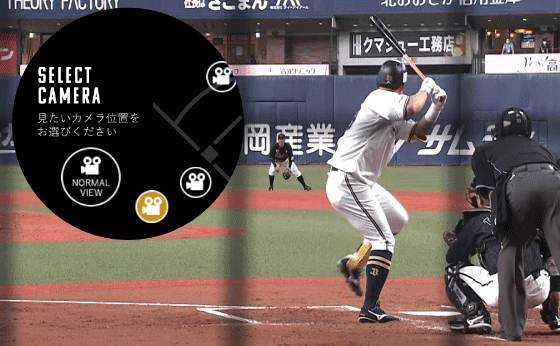
Q7: 「멀티 앵글 VOD」를 이용하고 싶다.
LIVE 전송 페이지 내의 [멀티 앵글 VOD 버튼]에서 즐길 수 있습니다. (일부 경기 전용)
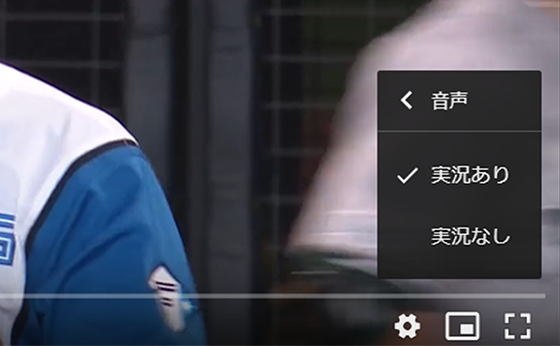
Q8:장내음만으로 시청하고 싶다.
LIVE 전송 페이지 내의 [실황 ON/OFF 버튼]에서 즐길 수 있습니다. (일부 경기 전용)
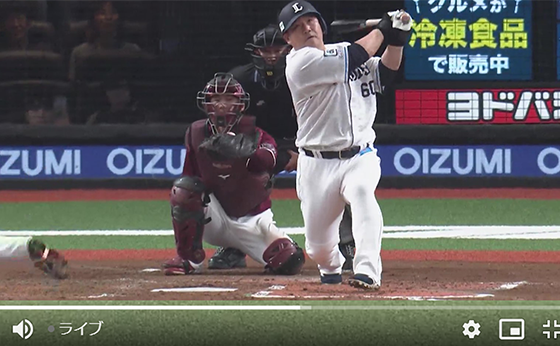
Q9: 「라이브 위치 조정 버튼」을 이용하고 싶다.
LIVE 전송 페이지 내의 [라이브 위치 조정 버튼]에서 즐길 수 있습니다.
※이용할 수 없는 단말/OS도 있습니다
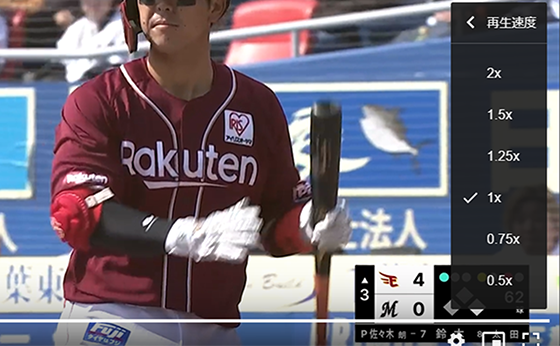
Q10: 라이브 재생하는 속도를 조정하고 싶습니다.
LIVE 전송 페이지의 [재생 속도 조정]에서 즐길 수 있습니다.
※이용할 수 없는 단말/OS도 있습니다
Q11:다른 앱을 연 상태에서 영상을 시청하고 싶다.
동영상 플레이어에서 '픽처 인 픽처' 버튼을 클릭합니다.
※이용할 수 없는 단말/OS도 있습니다
Q12: 동영상이 재생되지 않습니다.
(1) 인터넷 속도 테스트로 회선 속도 확인
퍼즐 퍼 리그 TV 시청을 풀 HD로 쾌적하게 이용하기 위해 인터넷 회선 속도는 6Mbps 이상을 권장합니다.
회선 상황이 나쁜 경우, 화질이 저하되거나, 영상이 중단되는 경우가 있습니다.
고객의 회선 상황을 확인하기 위해, 속도 테스트 시도해보십시오. 회선이 권장 속도를 충족하는지 확인할 수 있습니다.
※ 타사 사이트로 전환합니다.
※ 동영상을 시청하는 단말, 환경에서 계측해 주세요.
※ 측정은 몇 번 해 주셔, 평균치를 참고로 해 주세요.
테스트 결과가 6Mbps 미만인 경우에도 시청은 가능하지만 시청 체험이 손상될 가능성이 있습니다.
아래의 조치를 참조하여 회선 속도를 개선할 수 없는지 시도해 주십시오.
(2) 이용의 통신 환경이 문제라고 생각되는 경우에는, 하기 대처법을 시험해 주세요.
■대처법
- Wi-Fi를 사용하는 경우 라우터를 다시 시작해 보세요. 또한 라우터 본체에 이상이 없는지 확인하십시오.
- 라우터를 기기 근처에 두십시오.
- 동일한 네트워크에서 다른 기기의 사용을 중단하도록 임시로 시도해 보세요.
- 모바일 이용의 경우, 높은 건물이 밀집하고 있는 장소, 사람이 밀집하고 있는 장소, 지하나 고층에서 이동해 이용해 주세요.
(3) 권장 환경이나 통신 환경에 문제가 없는 경우에는, 아래의 대처법을 시험해 주십시오.
■대처법
- 기기에서 다른 동영상 시청 앱을 시청할 수 있는지 확인하세요.
- 앱에서 사용하는 경우 앱을 최신 버전으로 업데이트하세요.
- 브라우저에서 사용하는 경우 브라우저 버전을 최신으로 업데이트하십시오. 또한 다른 웹 브라우저에서 재생이 가능한지 확인해 보세요.
- 브라우저 앱을 다시 시작해 보세요.
- 앱을 다시 설치해 보세요.
- 기기의 OS 버전을 최신으로 업데이트하세요.
- 기기를 다시 시작해 보세요.
- 보안 소프트웨어 등에서 사용하지 않는 응용 프로그램 소프트웨어가 있으면 중지 / 삭제를 시도하십시오.
(4) 「HLS playlist request error at URL명」이 게시되는 경우에는 메모리 부족이나 CPU 사용률에 의해 재생되지 않을 가능성이 있습니다.
스마트폰 브라우저에서 불필요한 탭이 있는 경우에는 자체 책임하에 탭을 삭제한 후 사용해 보세요.
스마트폰 백그라운드에서 실행 중인 앱에 불필요한 앱이 있는 경우 자체 책임하에 앱을 종료한 다음 확인하세요.
브라우저의 캐시를 지운 후 확인하십시오.
여러 소프트웨어를 시작한 경우 종료한 후 확인하십시오. (예: 엑셀, 워드, Webex, zoom, Skype 등)
(5) 임시 파일(캐시)이 원인일 수 있습니다.
아래의 방법으로 이용하시는 브라우저별로 삭제해 주십시오.
Chrome: [옵션]→[고급 설정]→[브라우징 기록 데이터 지우기]
Android: [메뉴]→[기타]→[설정]→[캐시 지우기]
Safari: [도구] → [편집] → [캐시 비우기] → [비우기]
(6) 프록시가 원인일 수 있습니다.
프록시를 사용하는 경우에는 제거하십시오.
(7) 브라우저 설정에서 JavaScript가 활성화되어 있지 않은 경우
응용 프로그램을 실행할 수 없습니다. 자바스크립트를 활성화합니다.
(8) 쿠키가 비활성화된 경우
일부 기능을 사용하려면 쿠키 설정을 사용하도록 설정해야 합니다. 쿠키 설정을 사용하는 방법은 기기, 브라우저 버전에 따라 다릅니다.
자세한 내용은 아래를 참조하십시오.
Chrome의 경우 여기
Safari/iPhone의 경우는 이쪽
Microsoft Edge의 경우 여기
Firefox의 경우 여기
(9) 시크릿 모드의 경우
시크릿 모드에서 시청하는 경우 동영상이 재생되지 않을 수 있습니다.
죄송하지만 시크릿 모드를 해제하여 동영상 시청을 부탁드립니다.
Q13: 영상이 재생되지만, 음성이 들리지 않습니다.
매너 모드 설정이 되어 있는 분은 음성이 들리지 않는 경우가 있습니다. 매너 모드를 해제하고 시청하십시오.
Q14: 통신 속도가 저하되었습니다.
최고 화질은 6Mbps(1080p)이며, 고객의 통신 환경에 따라 자동으로 6Mbps(1080p), 4Mbps(1080p), 2Mbps(720p), 1.2Mbps(540p), 300kbps(360p)로 전환됩니다.
※스마트 폰, 태블릿에서의 라이브 관전을 고화질로 즐겨 주셨을 경우, 1 경기당 약 2.5GB 이상의 통신량이 발생합니다
※스마트 폰이나 태블릿에서 LTE, 4G, 5G 회선을 이용한 시청이나, 테더링으로의 시청시에는 1일 및 월간의 통신량의 제한에 주의해 주세요
※장시간의 시청은 Wi-Fi 환경에서의 이용을 추천합니다
Q15:동영상을 재생하면 에러가 게시되었습니다.
(1) 인증 오류가 발생했습니다 (4030001, 4030002)
통신 에러가되므로 다시 읽어 들여 (리로드)하십시오.
경기 일정 페이지에서 다시 시도하십시오.
(3) 여러 장치에서 시청을 감지했습니다 (5000003)
여러 기기에서 시청을 시도할 때 표시되는 메시지입니다. 여러 기기에서 동시에 시청할 수 없습니다. 단말기를 변경하여 시청하시는 경우에는 변경 전의 단말에서의 시청 종료 후 15분 경과 후에 다시 시도해 주십시오.
(4) 시청 권한이 없습니다 (5000004)
파리그 TV 유료 회원 가입
이용 등록은 여기
(5) 종료된 라이브 전송입니다 (5000007)
라이브 전송이 종료되고 있으므로 TOP 페이지로 돌아가십시오.
Q16: 선수 화상이나 정보가 표시되지 않습니다.
정보가 업데이트되지 않으면 임시 파일(캐시)이 원인일 수 있습니다. 아래의 방법으로 이용하시는 브라우저별로 삭제해 주십시오.
Chrome: [옵션]→[고급 설정]→[브라우징 기록 데이터 지우기]
Android: [메뉴]→[기타]→[설정]→[캐시 지우기]
Safari: [도구] → [편집] → [캐시 비우기] → [비우기]
상기를 확인해도 정보가 갱신되지 않는 경우는, 페이지 하단의 문의 주소로부터 문의해 주세요. 그 때는, 갱신되지 않는 페이지·개소의 URL을 반드시 알려 주세요.
5. 등록/설정 내용 변경에 관한 질문
Q1: 로그인할 수 없습니다.
이메일 주소(로그인 ID) 또는 비밀번호가 올바르게 입력되지 않았을 수 있습니다. 패스워드는 문자의 대문자・소문자를 식별하므로, 대문자・소문자에 주의해 다시 로그인을 해 주세요.
※메일 주소와 패스워드로 등록된 분은, 로그인 페이지에 메일 주소와 패스워드를 입력해 로그인해 주세요. ※구 파·리그 라이브 TV를 이용중의 분은, 로그인 방법이 다릅니다. [로그인] 페이지에 기재된 링크로부터 로그인을 실시해 주세요.
Q2: 비밀번호를 잊었습니다.
[비밀번호를 잊으신 분은 여기]를 클릭하여 비밀번호를 재설정하세요.
※「파리그.com에서 로그인/등록이 끝난 분」,「이미 퍼슬 파리그 TV회원이며, 파리그.com에서 로그인/등록이 끝나지 않은 분」에서 순서가 다르므로 주의해 주십시오.
Q3: 비밀번호를 변경한다.
[설정] > [비밀번호 변경]에서 변경하십시오.
※변경 후, 원래의 패스워드로의 로그인을 할 수 없게 됩니다.
Q4:구입 상황을 확인하고 싶다.
[설정] > [현재 플랜 확인/변경]에서 확인하십시오.
전환처 페이지에서 플랜 등의 구입 상황을 확인할 수 없는 경우, 구입되어 있지 않은 상태가 되고 있습니다.
Q5:ファンクラブ割引価格で視聴したい
Q6: 프로필을 변경하고 싶습니다.
[설정] > [프로필 변경]에서 변경합니다.
Q7 : 신용 카드를 변경하고 싶습니다.
[설정]>[현재 플랜 확인/변경]>[지불 방법 변경]에서 변경해 주십시오.
Q8: 등록한 이메일 주소로 전달되는 알림 이메일을 중지하려면 어떻게 해야 합니까?
[설정] > [메일 매거진]에서 설정을 변경하십시오. 「OFF」로 하는 것으로 파리그.com으로부터의 메일 매거진을 정지할 수 있습니다.
Q9:해지의 순서를 알고 싶다.
[설정]>[현재 플랜 확인/변경]>[파리그 겉보기 팩 탈퇴]에서 수속을 하십시오.
※해지 완료 통지가 도착하지 않는 경우는 다시 로그인해 주셔, [설정]>[현재의 플랜을 확인·변경]보다 등록 정보를 확인해 주세요.
해지 후에도 유료 동영상을 시청하실 수 있다면 정상적으로 완료되지 않았으므로 다시 위의 절차를 완료하십시오.
※해약이 완료된 시점에서 시청하실 수 없게 됩니다.
※과금은 매월 1일에 발생하므로 월말에서의 해약을 추천합니다.
Q10: 정상적으로 해지할 수 없다.
상기의 방법으로의 해약이 어려운 경우는, 당 사무국에서 수속을 대행하겠습니다. 그 경우, 본인님임을 확인하기 위해,
・이름 풀네임(한자・가나)
· 등록된 이메일 주소
・생년월일
・거주하는 도도부현
・해지 희망일
명기 후, 사무국으로 메일 보내기 부탁드립니다.
※메일로 해약을 접수하고 나서 해약 처리가 완료되기까지 3일부터 1주일을 필요로 합니다. 희망의 일자로 해약할 수 없는 경우가 있습니다 것 미리 양해해 주시도록 부탁 말씀드립니다.
※해약 처리가 행해지는 대로, 월내에서도 서비스는 시청 받을 수 없게 됩니다. 이 점도 양해 받고 싶습니다.
※해약 후에도 고객의 등록 정보는 남아 있어, 로그인은 변함없이 할 수 있으므로, 해약 후에 다시 구입하실 때는, 로그인 후 마이 페이지보다 구입의 조작을 해 주실 수 있으면, 곧바로 시청해 받을 수 있게 됩니다.
※구입 방법은 신규 등록/로그인에 관한 질문를 참조하십시오.
Q11:무료 계정을 삭제하고 싶습니다.
[설정] > [기타 설정] > [계정 삭제]에서 절차를 수행합니다.
※퍼스퍼 리그 TV 입회중의 분은 해지 수속을 완료한 후, 계정 삭제를 실시해 주세요.
6. 기타
Q1: 앱의 버전 업 이력을 알고 싶다.
앱에서는 릴리스마다 버전을 흔들고 있습니다.
앱 기동 후, 메뉴란을 확인해 주세요.
Q2:파 리그 라이브 TV에 대해서
Yahoo 월렛 경유로 서비스에 등록된 경우, 이용 명세서 등에 구 서비스명의 「파·리그 라이브 TV」라고 표기되고 있는 경우가 있습니다.
문의 사항에 관해서는 이메일로 문의하십시오.
Q3:ソーシャルメディアへの試合動画違法投稿について
Twitter, Instagram, YouTube, TikTok 등의 소셜 미디어 상에 본 서비스의 경기 영상을 투고된 경우가 산재되어 있습니다.
본 서비스를 통해 당사가 이자에게 제공하는 서비스에 관한 저작권, 저작인접권, 상표권, 특허권 그 외의 지적재산권은 당사 또는 정당한 권리를 가진 권리자에게 귀속하는 것이며, 무단으로 소셜미디어상에 본 서비스의 경기영상을 투고하는 것은 규약으로 금지되어 있습니다.
이와 같은 일을 발행한 경우 본 서비스의 이용계약을 해제하겠습니다. 또, 이러한 행위는 저작권을 침해하는 것이며, 권리자로부터 손해배상이나 형사고소되는 경우도 있습니다. 여러분의 이해를 받을 수 있으면 다행입니다.
Q4:그 외의 불명점에 관해서는, 메일로부터 문의해 주세요.
メールアドレス :
메일의 답변에는 며칠간의 시간을 받는 경우가 있습니다. 미리 양해 바랍니다.
정크 메일 대책을 하고 있는 분은, 이하의 도메인 「help.pacificleague.jp」를 수신 허가로 설정해 주세요.
시청에 관한 문의는 아래와 같은 항목을 연락 주시면 부드러운 대응을 할 수 있습니다.
- 현재 상황
- 회원등록명
- 생년월일
- 등록 이메일 주소
- 이용 단말기(예: PC, 스마트폰, 태블릿)
- OS(예: Windows, Mac, Android, iOS 등)
- 브라우저(예: Chrome, Safari, FireFox)
- 앱 버전 ※앱의 경우(예: 버전 1.0)
- 공급자(예: Biglobe, Nifty)
- 시청 지역(예:후쿠오카현)
- 기타 (예 : 저속 모드에서 시청하여 개선을 볼 수 있습니까?)